

अपने Quntis मॉनिटर लाइट को सेट अप करने के लिए चरण-दर-चरण गाइड
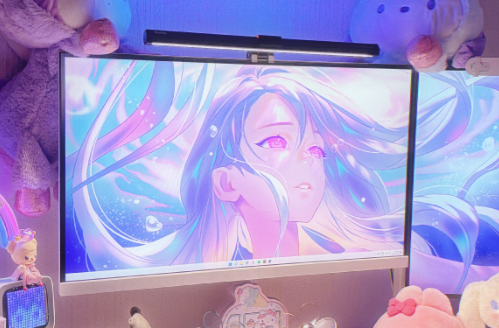
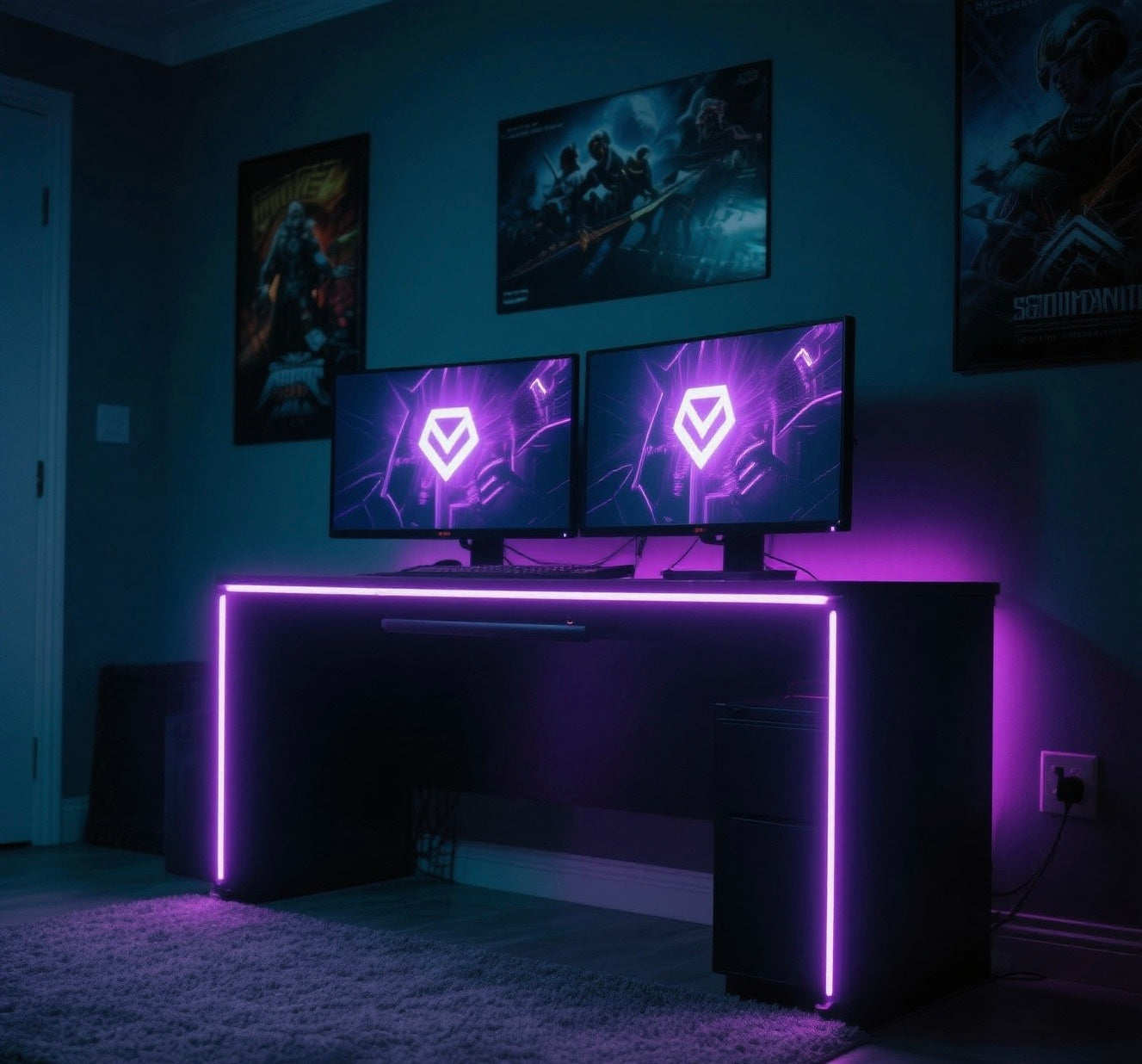
हाल ही में, मेरे एक दोस्त को कंप्यूटर गेम "Black Myth: WuKong" का बहुत शौक लग गया। मैंने उसे Quntis मॉनिटर लाइट की सिफारिश की क्योंकि उचित रोशनी आंखों की थकान को कम कर सकती है और समग्र गेमिंग अनुभव को बढ़ा सकती है। यदि आपने हाल ही में इस मॉनिटर लाइट को खरीदा है और यह जानने के लिए उत्सुक हैं कि इसे कैसे सेटअप करें, तो यह लेख आपको चरण दर चरण प्रक्रिया के माध्यम से मार्गदर्शन करेगा, यह सुनिश्चित करते हुए कि आप अपनी Quntis मॉनिटर लाइट का अधिकतम लाभ उठा सकें।

चरण 1: अपने Quntis मॉनिटर लाइट को अनबॉक्स करें
अपने Quntis मॉनिटर लाइट को सावधानी से अनबॉक्स करके शुरू करें। पैकेज के अंदर, आपको निम्नलिखित वस्तुएं मिलनी चाहिए:
- Quntis मॉनिटर लाइट
- एक यूएसबी पावर केबल
- एक माउंटिंग क्लिप
- उपयोगकर्ता पुस्तिका
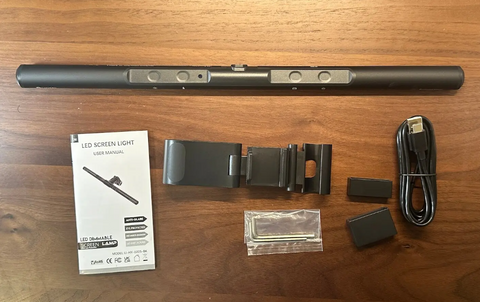
आगे बढ़ने से पहले, यह सुनिश्चित करें कि सभी घटक शामिल हैं और अच्छी स्थिति में हैं। यदि कुछ गायब है या क्षतिग्रस्त है, तो सहायता के लिए विक्रेता या निर्माता से संपर्क करें।
चरण 2: अपने स्क्रीन पर मॉनिटर लाइट लगाएं
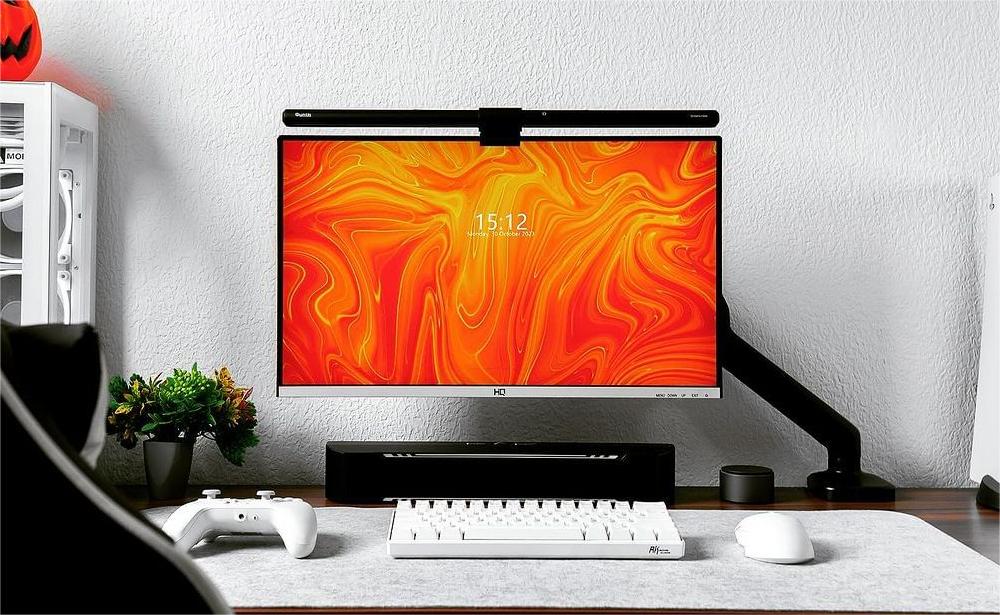
Quntis मॉनिटर लाइट को आसान स्थापना के लिए इंजीनियर किया गया है, जिसमें किसी अतिरिक्त उपकरण की आवश्यकता नहीं है। इसे अपने मॉनिटर से सुरक्षित रूप से जोड़ने के लिए इन चरणों का पालन करें:
- क्लिप को समायोजित करें: लाइट के साथ शामिल क्लिप को खोलें और इसे अपने मॉनिटर के शीर्ष किनारे पर रखें।
- लाइट को स्थिति दें: लाइट बार को इस तरह संरेखित करें कि यह मॉनिटर के किनारे पर समान रूप से रखा जाए, यह सुनिश्चित करते हुए कि यह आपकी स्क्रीन या वेबकैम को अवरुद्ध न करे।
- क्लिप को सुरक्षित करें: एक बार सही तरीके से स्थिति में आने के बाद, क्लिप को कसें या इसे स्वाभाविक रूप से आपके मॉनिटर को पकड़ने दें। इसका नॉन-स्लिप डिज़ाइन आपकी स्क्रीन को नुकसान नहीं पहुँचाएगा।
कृपया ध्यान दें कि पाठ में उल्लेखित Quntis मॉनिटर लाइट बार केवल फ्लैट स्क्रीन के साथ संगत है। यदि आपका मॉनिटर एक वक्र स्क्रीन है, तो Quntis के पास वक्र स्क्रीन के साथ संगत कई मॉनिटर लाइट बार भी हैं।
चरण 3: पावर केबल कनेक्ट करें
अब अपने Quntis मॉनिटर लाइट को पावर अप करने का समय है:
- प्रदान किया गया USB केबल लें।
- एक छोर को मॉनिटर लाइट के पीछे के पोर्ट से जोड़ें।
- अपने कंप्यूटर, मॉनिटर या पावर एडाप्टर पर एक USB पोर्ट में दूसरे सिरे को प्लग करें।

इसके ऊर्जा-कुशल डिज़ाइन के कारण, Quntis मॉनिटर लाइट को एक अलग पावर स्रोत की आवश्यकता नहीं होती, जिससे यह सुविधाजनक और उपयोग में आसान हो जाती है।
चरण 4: ब्राइटनेस और रंग तापमान समायोजित करें
Quntis मॉनिटर लाइट की एक प्रमुख विशेषता इसकी समायोज्य चमक और रंग तापमान सेटिंग्स है। अपने पसंद और वातावरण के आधार पर अपनी रोशनी को अनुकूलित करें:
- उजाले का समायोजन: अपनी मॉडल के अनुसार उजाले के स्तर को बढ़ाने या घटाने के लिए स्पर्श-संवेदनशील बटन या नियंत्रण नॉब का उपयोग करें।
- रंग तापमान: अपने कार्यों के अनुसार गर्म, ठंडा, या तटस्थ प्रकाश सेटिंग्स के बीच स्विच करें। गर्म प्रकाश शाम के उपयोग के लिए आदर्श है, जबकि ठंडा प्रकाश दिन के कार्यों के लिए उपयुक्त है।

इन सेटिंग्स के साथ प्रयोग करें जब तक कि आप वह संयोजन न ढूंढ लें जो आपकी आँखों के लिए सबसे आरामदायक लगे।
चरण 5: परीक्षण और अनुकूलन
सेटअप के बाद, अपने Quntis मॉनिटर लाइट का परीक्षण करने के लिए एक क्षण निकालें:
- इसे चालू और बंद करें ताकि यह सुनिश्चित हो सके कि यह सही ढंग से काम कर रहा है।
- सुनिश्चित करें कि प्रकाश आपके कार्यक्षेत्र को समान रूप से रोशन करे बिना आपकी स्क्रीन पर चमक पैदा किए।
- आवश्यकतानुसार सर्वोत्तम प्रदर्शन के लिए कोण या सेटिंग्स को समायोजित करें।

यदि आप डुअल मॉनिटर्स का उपयोग कर रहे हैं, तो दोनों स्क्रीन के बीच समान रोशनी के लिए एक दूसरा Quntis मॉनिटर लाइट खरीदने पर विचार करें।
Quntis मॉनिटर लाइट के लाभ
अब जब आपका मॉनिटर लाइट सेटअप हो गया है, तो यहाँ बताया गया है कि आप इसका उपयोग करने की सराहना क्यों करेंगे:
- आंखों की थकान को कम करता है: एंटी-ग्लेयर डिज़ाइन परावर्तनों को न्यूनतम करता है, जिससे लंबे समय तक स्क्रीन देखने में आराम मिलता है।
- डेस्क स्पेस बचाता है: पारंपरिक डेस्क लैंप के विपरीत, Quntis मॉनिटर लाइट मूल्यवान डेस्क स्पेस को मुक्त करता है।
- कस्टमाइज़ेबल लाइटिंग: समायोज्य चमक और रंग तापमान के साथ, आप आदर्श प्रकाश वातावरण बना सकते हैं।
- स्लीक डिज़ाइन: इसका आधुनिक, पतला प्रोफ़ाइल किसी भी कार्यक्षेत्र की सौंदर्यशास्त्र के साथ सहजता से एकीकृत होता है।
निष्कर्ष
अपने Quntis मॉनिटर लाइट को सेट करना तेज और आसान है, लेकिन आपके कार्यक्षेत्र पर इसका प्रभाव महत्वपूर्ण है। संतुलित प्रकाश प्रदान करके जो आंखों की थकान को कम करता है और ध्यान केंद्रित करने में मदद करता है, यह मॉनिटर लाइट किसी भी डेस्क सेटअप के लिए एक आवश्यक जोड़ है। चाहे आप मध्यरात्रि का तेल जला रहे हों या गेमिंग सत्र में डूबे हों, Quntis मॉनिटर लाइट सुनिश्चित करता है कि आपकी आंखें आरामदायक और सुरक्षित रहें।
"इंतज़ार मत करो—आज ही अपना Quntis मॉनिटर लाइट सेट करें और एक उज्जवल, अधिक कुशल कार्यक्षेत्र का अनुभव करें!"